

안녕하세요, 이카운트 ERP 컨설팅, 전문기업, 중원컨설팅 입니다.
오늘은 ERP를 사용하면서 회계팀이 가장 두려워하는 상황, 바로 '마감해 둔 재무제표가 틀어지는 일'을 방지
하는 노하우를 공유 하려고 합니다.
열심히 결산 끝내고 보고까지 마쳤는데, 누군가 과거 날짜로 전표를 수정하거나 삭제해 버리면 정말 식은땀이 흐르죠.
이카운트 ERP를 쓰신다면 '편집 제한 일자' 설정 하나로 이런 사고를 원천 봉쇄할 수 있습니다.
1. 편집 제한 일자란?
쉽게 말해 ' 이 날짜 이전의 장부는 아무도 손대지 마시오!'라고 시스템에 자물쇠를 채우는 기능입니다.
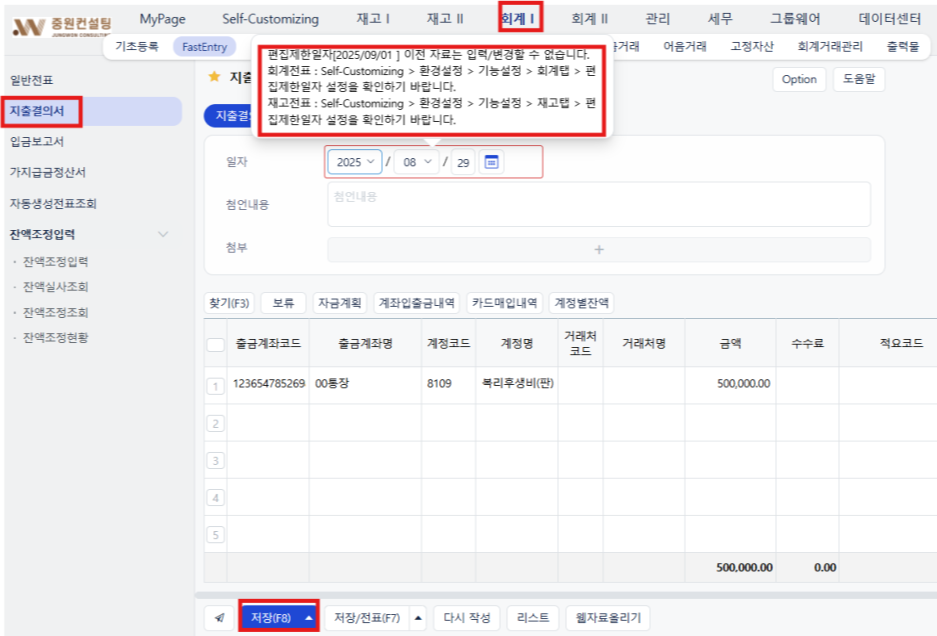
조회는 가능 하지만, 입력, 수정, 삭제는 불가능하게 만드는 것이죠.
회계 데이터의 무결성을 지키기 위한 필수 안전장치입니다.
2. 설정 경로 및 방법
이 기능은 관리자 권한으로 설정할 수 있습니다.
- 경로 : Self-Customizing > 환경설정 > 기능설정 > 회계 > [편집제한일정] 메뉴로 들어갑니다.
- 설정 방식은 크게 두 가지가 있는데, 상황에 맞춰 골라 쓰시면 됩니다.
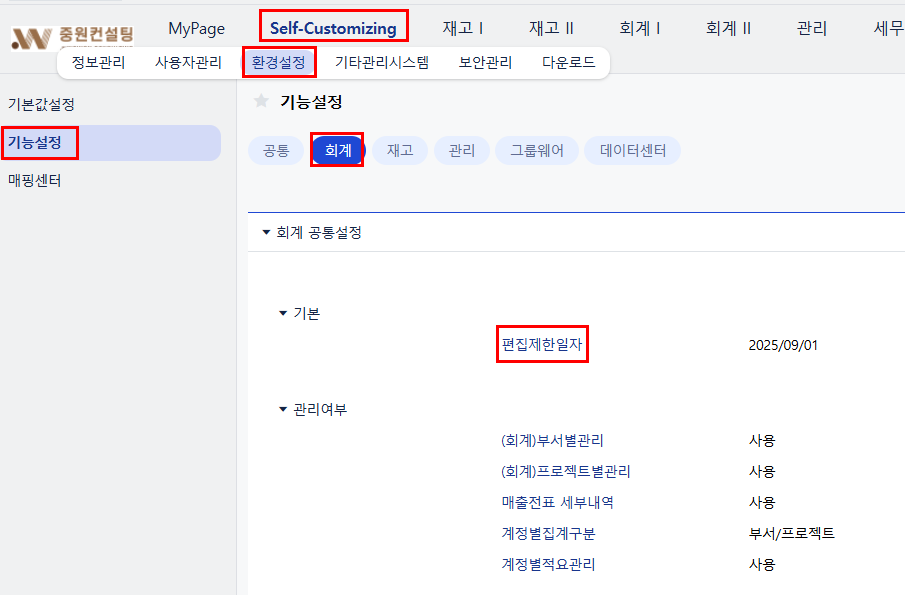
① 고정 날짜 방식 (수동 관리)
특정 날짜를 딱 지정해서 막는 방식입니다. 예를 들어 '2025년 9월 1일'로 설정하면,
8월 31일 이전의 모든 전표는 수정이 불가능해집니다.
- 장점 : 결산 확정 시점 등 특정 이벤트 기준으로 통제할 때 명확합니다.
- 단점 : 매번 날짜를 직접 바꿔줘야 하는 번거로움이 있습니다.

② 변동 일자 방식 (자동 관리)
매번 날짜 바꾸기가 귀찮다면 이 방식을 추천합니다.
" 매월 1일이 되면 지난달 전표는 수정 불가'와 같이 규칙을 정해두는 것입니다.
- 장점 : 한번 설정해 두면 신경 쓸 필요 없이 자동으로 마감 관리가 됩니다.
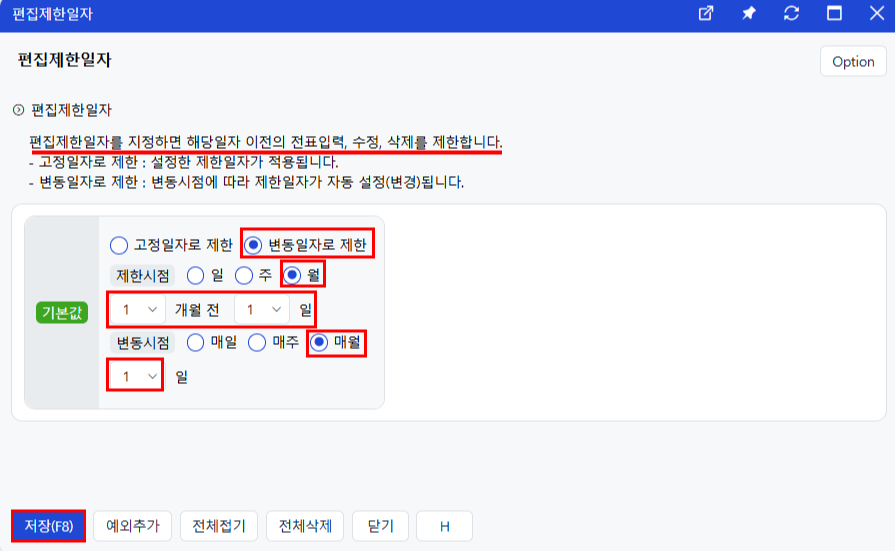
3. 꿀팁 : 관리자는 수정 가능하게 하기 (예외 설정)
이 기능이 너무 강력하다 보니, 가끔은 부득이하게 과거 데이터를 수정해야 할 때 관리자까지 막혀서 난감할 때가
있습니다. 이럴 땐 '예외 설정'을 활용하세요.
① 설정 화면 하단 [예외추가] 버튼 클릭
② 조건 대상에서 'ID' 선택 (담당자 지정)
③ 비교 값에 관리자 ID(예: 중원컨설팅) 선택
④ 관리자에게만 적용될 느슨한 날짜(예: 1월 1일) 입력 후 저장

이렇게 하면 일반 직원들은 지난달 전표를 수정 못하지만, 권한이 있는 관리자는 1월 1일 이후 전표까지 수정할 수 있게 되어 보안과 편의성을 모두 잡을 수 있습니다.
4. 왜 꼭 설정해야 할까요?
저도 예전엔 이 기능을 몰라서 고생했던 기억이 있습니다. 이 기능은,
단순히 실수를 막는 것을 넘어, 이 기능은 회사의 내부 통제를 강화하는 핵심입니다.
- 이미 보고된 숫자가 바뀌는 사고 방지
- 감사 및 점검 시 데이터 신뢰도 상승
- 불필요한 수정 이력 방지로 책임 소재 명확화
아직 이 기능을 켜두지 않으셨다면, 오늘 바로 우리 회사의 회계 설정 메뉴를 확인해 보시길 강력 추천드립니다.
작은 설정 하나가 야근을 막아줍니다!
중원컨설팅은
이카운트 ERP의초기세팅 - 교육 - 자동화 - 운영안정화까지
도입 전 과정을 체계적으로 지원합니다.
또한 잔액 / 채권·채무 / 미청구 관리 / 재집계와 같은
까다로운 데이터 정합성 점검도 전문가가 직접 도와드립니다.
시스템 도입이 막막하시다면 아래 전화, 카카오채널, 네이버 톡톡
을 통하여 언제든 편하게 연락 주세요. 감사합니다.


'이카운트 실무 활용 가이드 > 회계, 세무 관리' 카테고리의 다른 글
| 이카운트 ERP 컨설팅: 데이터 이관 후 '잔액 불일치' 해결법3단계 데이터 정합성 검증 전략 (0) | 2026.05.18 |
|---|---|
| 이카운트 ERP 컨설팅 : 입금보고서 지출결의서 활용 (0) | 2025.02.06 |
| 이카운트 ERP 컨설팅 : 회계 분개설정 업그레이드 (3) | 2025.01.31 |
| 이카운트 ERP 컨설팅 : 수입비용 메뉴 활용 (0) | 2025.01.09 |
| 이카운트 ERP 컨설팅 : 어음거래 메뉴 활용 (0) | 2025.01.03 |