

안녕하세요.
이카운트 ERP 컨설팅 전문 기업 중원컨설팅입니다.
이번글에서는 이카운트에서 급여대장을 생성하고, 회계 전표 처리 시 분개되는 설정에 대해 안내해드리고자 합니다.
일반적으로 급여대장을 회계 처리하면, 차변 : 총지급액 / 대변 : 실지급액과 예수금으로 관리를 하게 됩니다.
급여 관련 세팅 및 컨설팅 진행시 많은 비중을 차지하는 질문이,
예수금이라는 큰 하나의 항목을 각 공제 항목별로 관리를 할 수 있는지에 대해 많은 문의를 주십니다.
각 공제 항목별로 금액 관리를 따로 필요하기 때문에, 공제 항목별로 나눠서 예수금 계정을 관리해야 하는 가장 큰 이유입니다.
이번글에서는 급여대장은 만들어져 있는 상태에서 예수금 계정을 공제 항목별로 처리하는 방법을 진행해 보겠습니다.
1. 분개설정 확인
경로 : FastEntry - 일반전표 - 전표불러오기 - 급여전표 클릭

분개설정 버튼 클릭 시 기본값으로 지급총액, 공제총액, 실지급액으로 표시되게 됩니다.

즉, 위 이미지와같이 급여대장을 분개 처리하는 방식이 진행됩니다.
여기서 공제총액의 예수금 계정 항목을 각 건강보험, 소득세 등 공제 항목에 맞춰 나눠보는 작업을 진행하는게 이번 글의 핵심입니다.
2. 예수금 항목별로 거래처 등록하기
일반전표에서 계정 옆 거래처를 연결해서 계정별거래처별, 거래처별계정별 등 원장을 활용해 계정과 거래처를 연결해 줄 수 있습니다.
따라서, 나눠보고자 하는 항목을 회계Ⅰ- 기초등록 - 거래처등록에서 각 공제항목별 거래처등록이 필요합니다.
3. 분개설정에서 공제항목 신규 등록 진행

신규 버튼 클릭하여, 집계대상명은 공제항목명으로 입력하고, 예수금 위치는 대변, 계정 예수금 거래처는 '2번' 작업을 통하여 등록한 거래처를 연결합니다.
여기까지 표시되는 명칭 및 계정에 대한 연결이었습니다.
그렇다면, 해당 항목의 값을 불러올 수 있는 설정은 중간 계산식 항목을 선택하여 설정해야 합니다.

위 이미지에서 보여지는 계산식이란, 각 공제항목별 금액을 불러오기 위한 필요 세팅 설정으로 생각해주시면 됩니다.
위 작업을 각 공제항목별로 반복설정해주시면 됩니다.
마지막으로 공제총액 항목을 클릭해 사용중단 처리하면 됩니다.

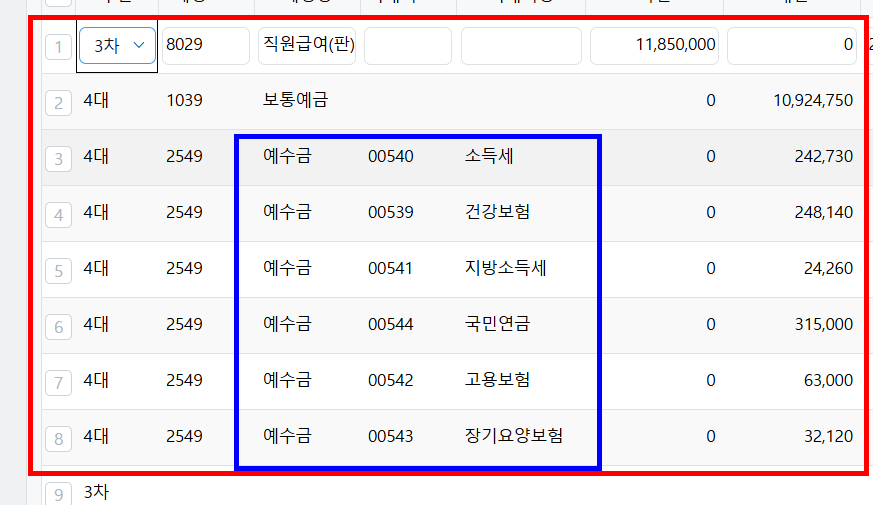
이렇게 처리를 하게되면, 일반전표에서 급여전표 회계 처리시 예수금항목이 소득세 등 공제항목별로 분개처리가 됩니다.
4. 계정별거래처별원장 활용
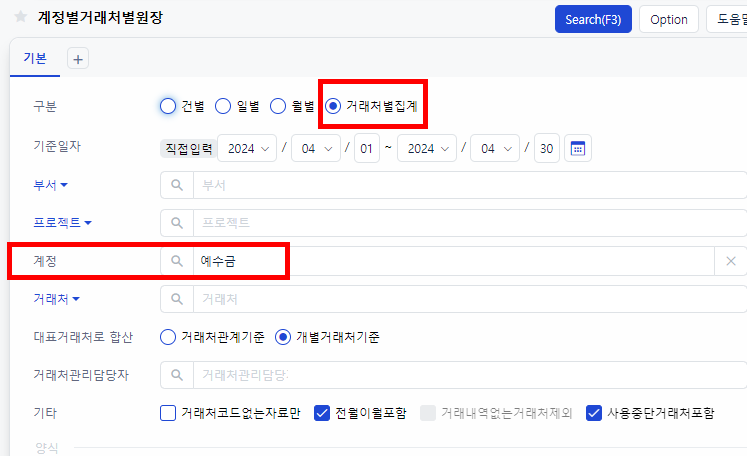
위 방식으로 분개 처리 후 전표를 작성하게 되면, 계정별거래처별원장에서 처리 내용을 집계하여 관리할 수 있습니다.
검색 조건 및 조회화면입니다.
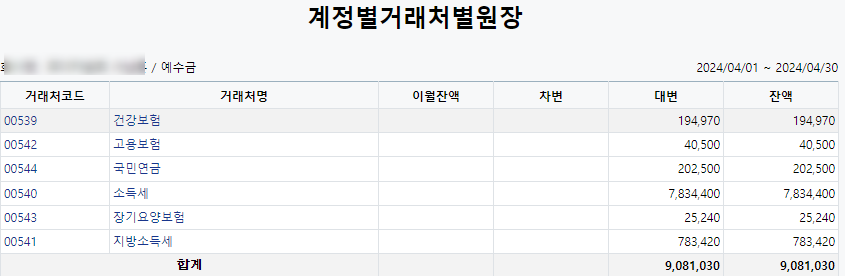
여기까지, 공제항목별로 예수금 계정을 나눠서 관리하는 방법에 대하여 설명드려보았습니다.
참고로 급여 공제항목을 나눌 수 있다는건, 지급총액에 대한 설정도 변경할 수도 있습니다.
이카운트프로그램에서 제공되는 기능을 사용하고 계시나요?
업무의 효율을 증가시키기 위하여 더 자세한 출력물 조회를 위해서는 더 많은 설정이 필요합니다.
이카운트 활용이 어려우신가요?
이카운트 초기 세팅이 필요하신가요?
지금 사용하는 기능을 더 편리하게 사용 가능한지 궁금하신가요?
중원컨설팅은 이카운트 ERP 컨설팅 전문 기업입니다.
이카운트 ERP 컨설팅, 교육 경험을 바탕으로 고객님의 시간 단축을 도와드립니다.
아래 전화·카카오채널·네이버톡톡을 통하여 문의하시면 상세하게 안내해 드리겠습니다.
감사합니다.




'이카운트 실무 활용 가이드 > 인사,급여 관리' 카테고리의 다른 글
| 이카운트 ERP 컨설팅 : 이카운트 판매입력Ⅱ 활용 가이드 (0) | 2025.11.25 |
|---|---|
| 이카운트 ERP 컨설팅 : 급여 계산식 활용방법 (0) | 2025.01.09 |
| 이카운트 ERP 컨설팅 : 이카운트 보안설정 (1) | 2024.11.25 |
| 이카운트 ERP 컨설팅 : 급여명세서 열람 시스템 USER PAY (1) | 2024.10.22 |
| 이카운트 ERP 컨설팅 : 전자근로계약 (2) | 2024.09.12 |